> ## Documentation Index
> Fetch the complete documentation index at: https://docs.fynn.eu/llms.txt
> Use this file to discover all available pages before exploring further.
# Zahlungen verwalten
> Füge Zahlungen hinzu, stoße fehlgeschlagene Zahlungen erneut an und verwalte Zahlungsgebühren
## Zahlung hinzufügen
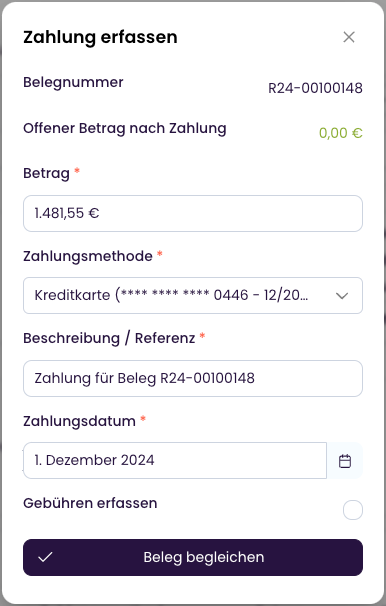
Wenn ein Kunde eine Rechnung bezahlt, kannst du die Zahlung in Fynn manuell hinzufügen, um den Rechnungsstatus zu aktualisieren.
Dies ist relevant, wenn bspw. Überweisungen getätigt wurden, oder die Zahlungen in einem Fremd-System erfasst wurden.
Navigiere zur gewünschten Rechnung in der Rechnungsübersicht
Klicke auf `Zahlung hinzufügen`
Trage die Zahlungsdetails ein und bestätige mit `Speichern`.
Entspricht der Betrag der Rechnung, wird die Rechnung automatisch auf `Bezahlt` gesetzt.
Sofern die Benachrichtigungseinstellungen aktiviert sind, wird der Kunde über den Zahlungseingang und den aktualisierten Rechnungsstatus informiert.
 Verwende hierfür den [Zahlung hinzufügen](/api-reference/invoice/add-invoice-payment) Endpunkt.
```bash theme={null}
POST /invoices/{id}/payments
```
## Zahlung erneut anstoßen
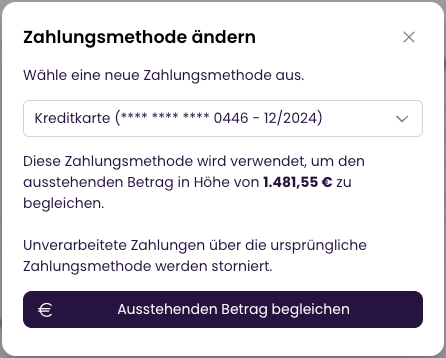
Wenn eine Zahlung fehlgeschlagen ist, kannst du sie erneut anstoßen. Hierbei kann eine neue oder bestehende Zahlungsmethode verwendet werden.
Nach Änderung der Zahlungsmethode wird der ausstehende Betrag automatisch über die neue Zahlungsmethode eingezogen.
Navigiere zur gewünschten Rechnung in der Rechnungsübersicht
Klicke auf `Aktionen` > `Zahlungsart ändern`.
Wähle eine neue Zahlungsmethode aus und bestätige mit `Ausstehenden Betrag begleichen`.
Die neue Zahlungsmethode wird automatisch für die ausstehende Zahlung verwendet.
Verwende hierfür den [Zahlung hinzufügen](/api-reference/invoice/add-invoice-payment) Endpunkt.
```bash theme={null}
POST /invoices/{id}/payments
```
## Zahlung erneut anstoßen
Wenn eine Zahlung fehlgeschlagen ist, kannst du sie erneut anstoßen. Hierbei kann eine neue oder bestehende Zahlungsmethode verwendet werden.
Nach Änderung der Zahlungsmethode wird der ausstehende Betrag automatisch über die neue Zahlungsmethode eingezogen.
Navigiere zur gewünschten Rechnung in der Rechnungsübersicht
Klicke auf `Aktionen` > `Zahlungsart ändern`.
Wähle eine neue Zahlungsmethode aus und bestätige mit `Ausstehenden Betrag begleichen`.
Die neue Zahlungsmethode wird automatisch für die ausstehende Zahlung verwendet.
 Verwende hierfür den [Zahlung erneut anstoßen](/api-reference/invoice/set-invoice-payment-method) Endpunkt.
```bash theme={null}
POST /invoices/{id}/payment-method
```
## Aktualität der Bankdaten prüfen
In der Zahlungsübersicht siehst du direkt über der Tabelle, wann deine verbundenen Bankkonten zuletzt abgeglichen wurden — zum Beispiel `vor 2 Std., 14:32`. So erkennst du auf einen Blick, ob die angezeigten Zahlungen auf dem aktuellen Stand deiner Bank sind, bevor du Rechnungen zuordnest oder mit Kunden kommunizierst.
Der Hinweis ist für alle Teammitglieder sichtbar, die Zugriff auf die Zahlungsübersicht haben. Auch wenn du die Bankbuchungen selbst nicht öffnen darfst, weißt du damit jederzeit, wie frisch die zugrunde liegenden Daten sind.
Sind noch keine Bankkonten verbunden, erscheint stattdessen der Hinweis `Keine Bankkonten verbunden`.
## Zahlungsanbieter-Gebühren
Bei Zahlungen über integrierte Zahlungsanbieter können Gebühren anfallen. Diese werden dir transparent in der Rechnungsdetailansicht angezeigt:
1. Öffne die Rechnung
2. Scrolle zum Abschnitt "Zahlungen"
3. Die Gebühren werden pro Zahlung einzeln ausgewiesen
Verwende hierfür den [Zahlung erneut anstoßen](/api-reference/invoice/set-invoice-payment-method) Endpunkt.
```bash theme={null}
POST /invoices/{id}/payment-method
```
## Aktualität der Bankdaten prüfen
In der Zahlungsübersicht siehst du direkt über der Tabelle, wann deine verbundenen Bankkonten zuletzt abgeglichen wurden — zum Beispiel `vor 2 Std., 14:32`. So erkennst du auf einen Blick, ob die angezeigten Zahlungen auf dem aktuellen Stand deiner Bank sind, bevor du Rechnungen zuordnest oder mit Kunden kommunizierst.
Der Hinweis ist für alle Teammitglieder sichtbar, die Zugriff auf die Zahlungsübersicht haben. Auch wenn du die Bankbuchungen selbst nicht öffnen darfst, weißt du damit jederzeit, wie frisch die zugrunde liegenden Daten sind.
Sind noch keine Bankkonten verbunden, erscheint stattdessen der Hinweis `Keine Bankkonten verbunden`.
## Zahlungsanbieter-Gebühren
Bei Zahlungen über integrierte Zahlungsanbieter können Gebühren anfallen. Diese werden dir transparent in der Rechnungsdetailansicht angezeigt:
1. Öffne die Rechnung
2. Scrolle zum Abschnitt "Zahlungen"
3. Die Gebühren werden pro Zahlung einzeln ausgewiesen