> ## Documentation Index
> Fetch the complete documentation index at: https://docs.fynn.eu/llms.txt
> Use this file to discover all available pages before exploring further.
# Vertriebskanäle
> Mehrere Marken unter einer Organisation: pro Kanal eigenes Logo, eigene Farben, eigene Domain, eigene Zahlungsmethoden und ein eigener Kundenbereich.
Ein Vertriebskanal ist eine deiner Marken. Wenn du unter einer Firma mehrere Marken führst, zum Beispiel „myLife AG" und „myLife Branch", legst du für jede einen eigenen Kanal an. Jeder Kanal tritt mit eigenem Logo, eigenen Farben, eigener Domain und eigenem Kundenbereich auf. Deine Kunden, Abos, Rechnungen und Produkte bleiben dabei gemeinsam, du verwaltest also weiterhin alles an einem Ort.
Jede Organisation startet mit einem Kanal namens `default`. Den legst du nie selbst an, und wenn du nur eine Marke führst, genügt er vollständig. Erst wenn eine zweite Marke dazukommt, legst du einen weiteren Kanal an.
Ein Vertriebskanal trennt das **Auftreten** deiner Marken, nicht deine Daten. Ein Kunde gehört zu einem Kanal und sieht dessen Branding, taucht aber weiterhin in deiner gemeinsamen Kundenliste auf.
## Wann sich ein weiterer Kanal lohnt
Ein zweiter Kanal ist sinnvoll, sobald sich deine Marken nach außen unterscheiden sollen, zum Beispiel:
* eigene Domain pro Marke, etwa `shop-a.example.com` und `shop-b.example.com`
* eigenes Logo, eigene Farben oder eigene Rechtstexte
* andere Zahlungsmethoden, etwa nur SEPA-Lastschrift im B2B und zusätzlich Karte und PayPal im B2C
* eigene Coupon-Regeln für B2B und B2C
## Den Kanal wechseln
Die Kanal-Einstellungen findest du in den **Einstellungen** unter **Vertriebskanal**. Über den Switcher oben in der Gruppe wählst du, welchen Kanal du gerade bearbeitest. Alles, was du darunter änderst, gilt für genau diesen Kanal.
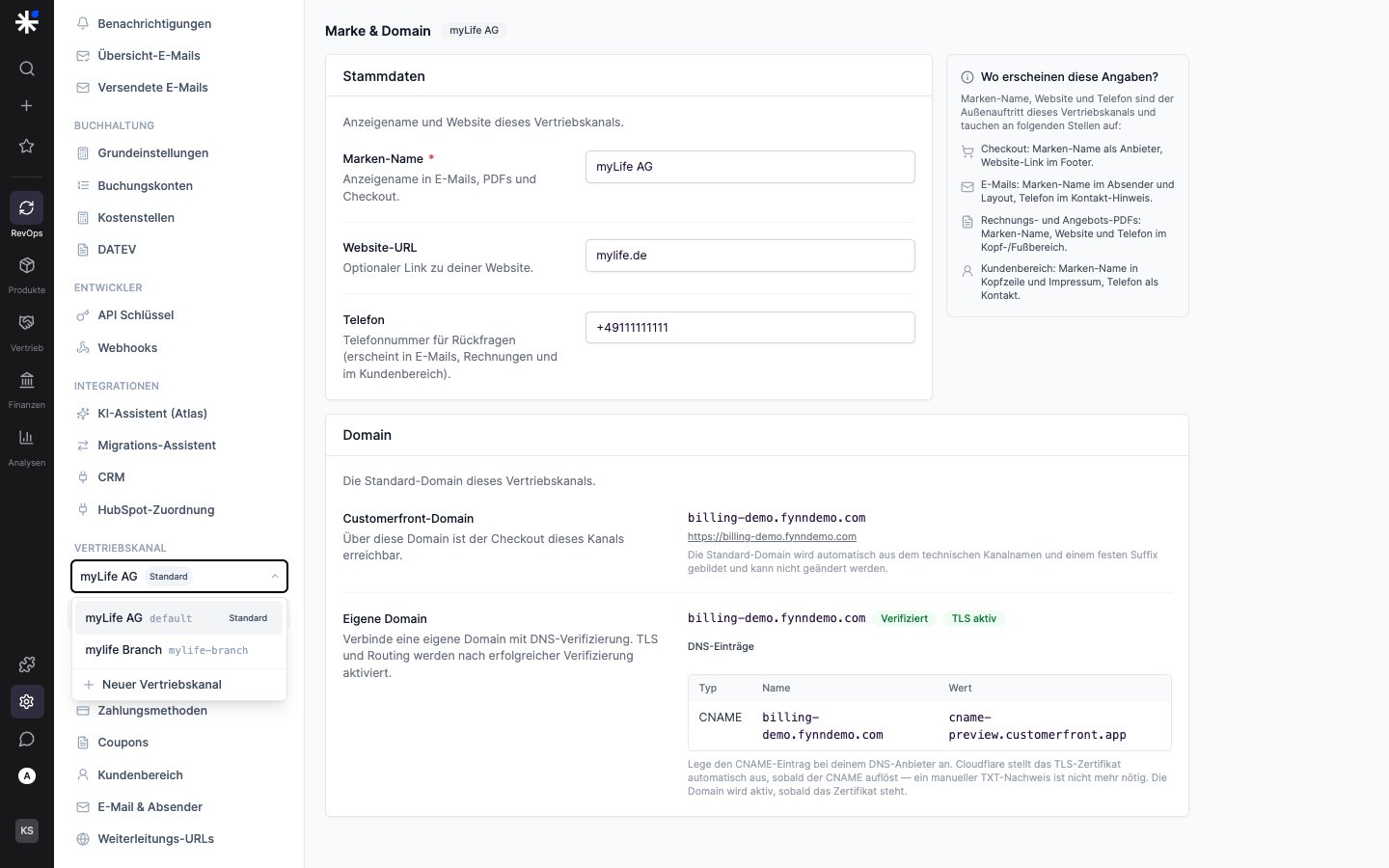 Der Wechsel erfolgt ohne Neuladen, und dein zuletzt gewählter Kanal bleibt aktiv, während du zwischen den Seiten navigierst.
## Einen Kanal anlegen
Wähle im Switcher **Neuer Vertriebskanal**. Es genügt ein Marken-Name, alles Weitere konfigurierst du anschließend.
Der Wechsel erfolgt ohne Neuladen, und dein zuletzt gewählter Kanal bleibt aktiv, während du zwischen den Seiten navigierst.
## Einen Kanal anlegen
Wähle im Switcher **Neuer Vertriebskanal**. Es genügt ein Marken-Name, alles Weitere konfigurierst du anschließend.
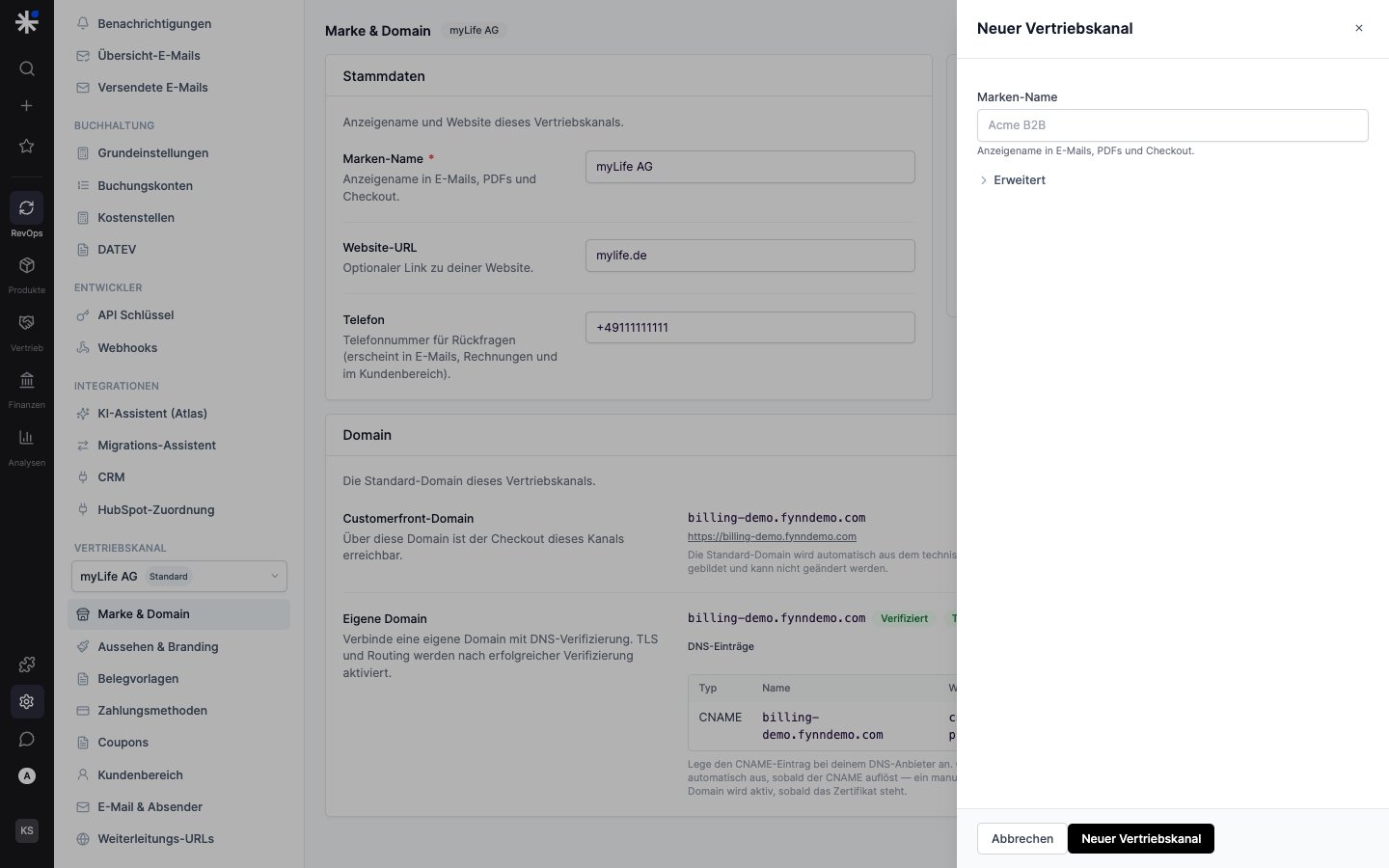 Der **Marken-Name** ist der Name, unter dem die Marke auftritt, etwa „Acme B2B". Er erscheint in E-Mails, auf Rechnungen und im Checkout. Optional vergibst du unter **Erweitert** einen technischen Namen wie `b2b-shop`. Lässt du das Feld leer, leitet Fynn ihn aus dem Marken-Namen ab. Später lässt er sich nicht mehr ändern.
Sobald der Kanal angelegt ist, erhält er automatisch eine eigene Adresse, über die sein Checkout sofort erreichbar ist. Eine eigene Domain ist damit optional.
## Was du pro Kanal einstellst
Jeder Kanal hat eigene Seiten für sein Auftreten:
Name, Website und Telefon der Marke sowie ihre Domain.
Logo und Farben für Checkout, Kundenbereich und Dokumente.
Logo-Position und Fußzeile der Rechnungen und Angebote.
Welche Zahlarten dieser Kanal im Checkout anbietet.
Ob Kunden in diesem Kanal Coupons einlösen können.
Was Kunden im Self-Service sehen und selbst tun dürfen.
Absender, Sendedomain und das Layout der E-Mails.
Wohin Kunden nach der Zahlung zurückkommen.
## Marke & Domain
Hier pflegst du die Eckdaten der Marke und verwaltest ihre Domain.
Der **Marken-Name** ist der Name, unter dem die Marke auftritt, etwa „Acme B2B". Er erscheint in E-Mails, auf Rechnungen und im Checkout. Optional vergibst du unter **Erweitert** einen technischen Namen wie `b2b-shop`. Lässt du das Feld leer, leitet Fynn ihn aus dem Marken-Namen ab. Später lässt er sich nicht mehr ändern.
Sobald der Kanal angelegt ist, erhält er automatisch eine eigene Adresse, über die sein Checkout sofort erreichbar ist. Eine eigene Domain ist damit optional.
## Was du pro Kanal einstellst
Jeder Kanal hat eigene Seiten für sein Auftreten:
Name, Website und Telefon der Marke sowie ihre Domain.
Logo und Farben für Checkout, Kundenbereich und Dokumente.
Logo-Position und Fußzeile der Rechnungen und Angebote.
Welche Zahlarten dieser Kanal im Checkout anbietet.
Ob Kunden in diesem Kanal Coupons einlösen können.
Was Kunden im Self-Service sehen und selbst tun dürfen.
Absender, Sendedomain und das Layout der E-Mails.
Wohin Kunden nach der Zahlung zurückkommen.
## Marke & Domain
Hier pflegst du die Eckdaten der Marke und verwaltest ihre Domain.
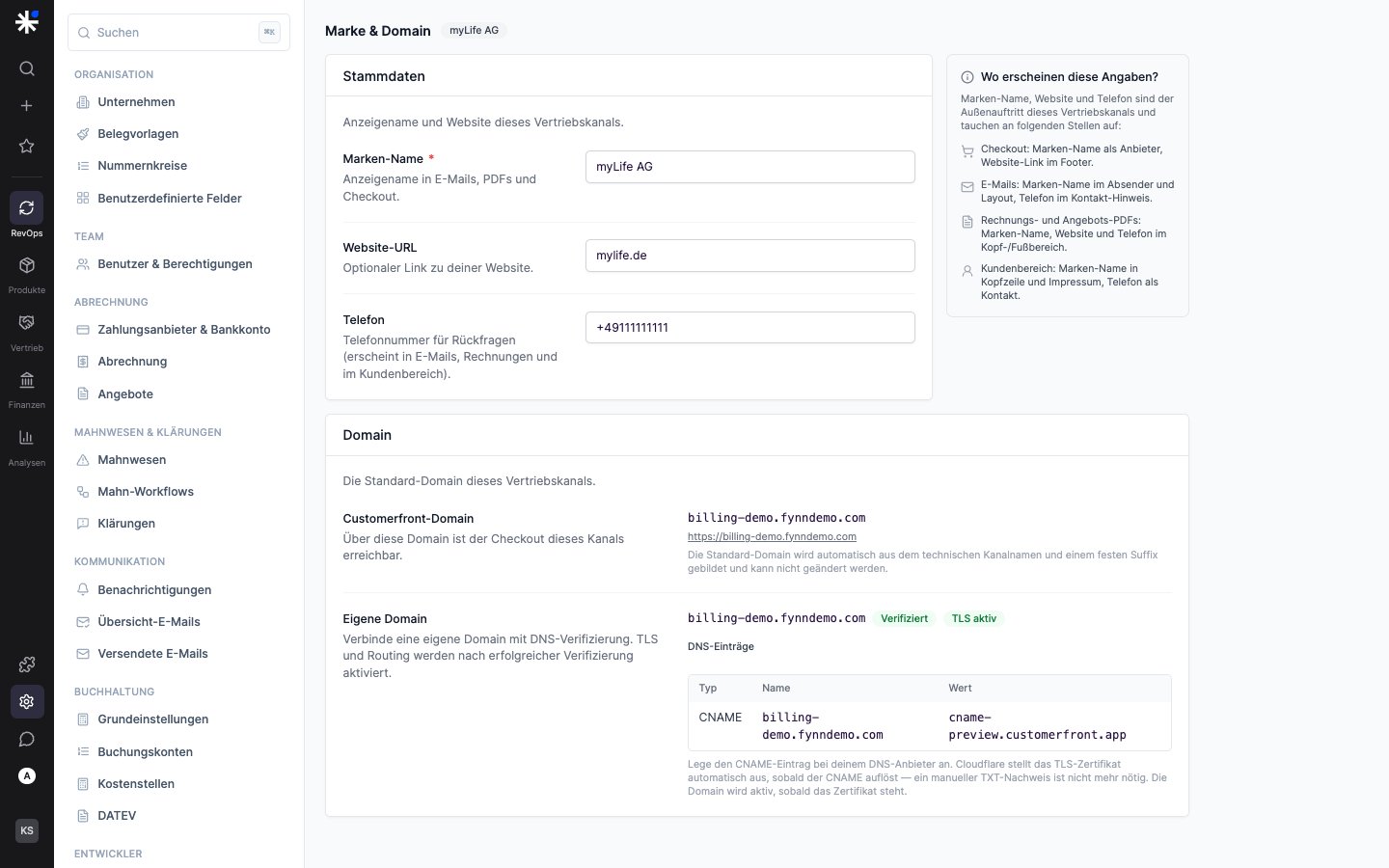 Der **Marken-Name** erscheint überall dort, wo der Kunde die Marke sieht: im Checkout, im Absender deiner E-Mails, im Kopf deiner Rechnungen und im Kundenbereich. Die **Website** dient als Rücksprung-Link aus Checkout und Bestätigungs-Mails, das **Telefon** erscheint als Kontakt in E-Mails, Rechnungen und im Kundenbereich. Die Wallet zeigt dir direkt daneben an, wo welche Angabe erscheint.
### Die Standard-Domain
Jeder Kanal hat von Anfang an eine eigene Adresse, zum Beispiel `billing-demo.fynndemo.com`. Über sie ist der Checkout dauerhaft erreichbar. Diese Adresse ist fest und lässt sich nicht ändern oder entfernen, sie bleibt also immer als Rückfallebene bestehen.
### Eine eigene Domain verbinden
Damit Checkout und Kundenbereich unter deiner Marke laufen, verbindest du eine eigene Domain wie `shop.example.com`. Dafür legst du einen einzigen DNS-Eintrag an, das passende TLS-Zertifikat wird automatisch ausgestellt und erneuert. Ein zusätzlicher Nachweis ist nicht nötig.
Trage deinen Hostnamen ein, zum Beispiel `shop.example.com`, und bestätige. Die Domain erscheint mit dem Status **Ausstehend**, und die Wallet zeigt dir den nötigen DNS-Eintrag an.
Lege bei deinem DNS-Anbieter den angezeigten CNAME-Eintrag an. Den genauen Zielwert siehst du in der Wallet, er sieht etwa so aus:
| Typ | Name | Wert |
| ------- | ------------------ | ------------------------- |
| `CNAME` | `shop.example.com` | `cname.customerfront.app` |
Falls die Wallet weitere Einträge zur Bestätigung anzeigt, lege auch diese unverändert an.
Sobald die DNS-Einträge greifen, klickst du auf **Verifizieren**, und die Wallet prüft den Status sofort. Die Prüfung läuft zusätzlich automatisch im Hintergrund: Fynn schaltet die Domain frei, sobald sie bereit ist, auch ohne dein Zutun.
#### Die beiden Status
Die Wallet zeigt dir zwei Angaben zur Domain: die eine, ob die Domain dir zugeordnet ist, die andere, ob ihr Sicherheitszertifikat ausgestellt ist. Erst wenn beides erfüllt ist, wird die Domain produktiv geschaltet.
| Angabe | Was sie dir sagt | Verlauf |
| ---------- | --------------------------------------------------------------- | ------------------------------------------ |
| **Domain** | Ob der DNS-Eintrag erkannt und die Domain dir zugeordnet wurde. | `Ausstehend`, dann `Verifiziert` |
| **TLS** | Ob das Sicherheitszertifikat ausgestellt ist. | `Ausstehend`, `Wird geprüft`, dann `Aktiv` |
Sobald das Zertifikat **aktiv** ist, ist die Domain live, und Kunden, die darüber kommen, sehen automatisch diesen Kanal.
**Aktiv** bedeutet: Das Zertifikat ist ausgestellt und deine Domain ist live. Weitere Schritte sind nicht nötig.
#### Fehlerbehebung
Der DNS-Eintrag ist noch nicht überall angekommen. Das kann je nach Anbieter ein paar Minuten bis Stunden dauern. Mit `dig CNAME shop.example.com` prüfst du, ob der Eintrag schon greift, danach klickst du erneut auf **Verifizieren**.
Das Zertifikat konnte nicht ausgestellt werden. Meist liegt es an einem abweichenden oder doppelten Eintrag, einem alten A- oder AAAA-Eintrag auf demselben Host oder einer CAA-Regel, die das Zertifikat blockiert. Entferne kollidierende Einträge und setze den CNAME genau auf den angezeigten Wert.
Entfernst du die eigene Domain, übernimmt automatisch die Standard-Adresse des Kanals. Der Checkout bleibt durchgehend erreichbar.
Eine Domain gehört immer zu genau einem Kanal. Über sie entscheidet Fynn, welcher Kanal einen Besucher empfängt, deshalb lässt sie sich nicht an zwei Kanäle gleichzeitig hängen.
## Aussehen & Branding
Hier gibst du dem Kanal sein Gesicht: ein Logo und zwei Farben, die in Checkout, Kundenbereich, E-Mails und Dokumenten auftauchen.
Der **Marken-Name** erscheint überall dort, wo der Kunde die Marke sieht: im Checkout, im Absender deiner E-Mails, im Kopf deiner Rechnungen und im Kundenbereich. Die **Website** dient als Rücksprung-Link aus Checkout und Bestätigungs-Mails, das **Telefon** erscheint als Kontakt in E-Mails, Rechnungen und im Kundenbereich. Die Wallet zeigt dir direkt daneben an, wo welche Angabe erscheint.
### Die Standard-Domain
Jeder Kanal hat von Anfang an eine eigene Adresse, zum Beispiel `billing-demo.fynndemo.com`. Über sie ist der Checkout dauerhaft erreichbar. Diese Adresse ist fest und lässt sich nicht ändern oder entfernen, sie bleibt also immer als Rückfallebene bestehen.
### Eine eigene Domain verbinden
Damit Checkout und Kundenbereich unter deiner Marke laufen, verbindest du eine eigene Domain wie `shop.example.com`. Dafür legst du einen einzigen DNS-Eintrag an, das passende TLS-Zertifikat wird automatisch ausgestellt und erneuert. Ein zusätzlicher Nachweis ist nicht nötig.
Trage deinen Hostnamen ein, zum Beispiel `shop.example.com`, und bestätige. Die Domain erscheint mit dem Status **Ausstehend**, und die Wallet zeigt dir den nötigen DNS-Eintrag an.
Lege bei deinem DNS-Anbieter den angezeigten CNAME-Eintrag an. Den genauen Zielwert siehst du in der Wallet, er sieht etwa so aus:
| Typ | Name | Wert |
| ------- | ------------------ | ------------------------- |
| `CNAME` | `shop.example.com` | `cname.customerfront.app` |
Falls die Wallet weitere Einträge zur Bestätigung anzeigt, lege auch diese unverändert an.
Sobald die DNS-Einträge greifen, klickst du auf **Verifizieren**, und die Wallet prüft den Status sofort. Die Prüfung läuft zusätzlich automatisch im Hintergrund: Fynn schaltet die Domain frei, sobald sie bereit ist, auch ohne dein Zutun.
#### Die beiden Status
Die Wallet zeigt dir zwei Angaben zur Domain: die eine, ob die Domain dir zugeordnet ist, die andere, ob ihr Sicherheitszertifikat ausgestellt ist. Erst wenn beides erfüllt ist, wird die Domain produktiv geschaltet.
| Angabe | Was sie dir sagt | Verlauf |
| ---------- | --------------------------------------------------------------- | ------------------------------------------ |
| **Domain** | Ob der DNS-Eintrag erkannt und die Domain dir zugeordnet wurde. | `Ausstehend`, dann `Verifiziert` |
| **TLS** | Ob das Sicherheitszertifikat ausgestellt ist. | `Ausstehend`, `Wird geprüft`, dann `Aktiv` |
Sobald das Zertifikat **aktiv** ist, ist die Domain live, und Kunden, die darüber kommen, sehen automatisch diesen Kanal.
**Aktiv** bedeutet: Das Zertifikat ist ausgestellt und deine Domain ist live. Weitere Schritte sind nicht nötig.
#### Fehlerbehebung
Der DNS-Eintrag ist noch nicht überall angekommen. Das kann je nach Anbieter ein paar Minuten bis Stunden dauern. Mit `dig CNAME shop.example.com` prüfst du, ob der Eintrag schon greift, danach klickst du erneut auf **Verifizieren**.
Das Zertifikat konnte nicht ausgestellt werden. Meist liegt es an einem abweichenden oder doppelten Eintrag, einem alten A- oder AAAA-Eintrag auf demselben Host oder einer CAA-Regel, die das Zertifikat blockiert. Entferne kollidierende Einträge und setze den CNAME genau auf den angezeigten Wert.
Entfernst du die eigene Domain, übernimmt automatisch die Standard-Adresse des Kanals. Der Checkout bleibt durchgehend erreichbar.
Eine Domain gehört immer zu genau einem Kanal. Über sie entscheidet Fynn, welcher Kanal einen Besucher empfängt, deshalb lässt sie sich nicht an zwei Kanäle gleichzeitig hängen.
## Aussehen & Branding
Hier gibst du dem Kanal sein Gesicht: ein Logo und zwei Farben, die in Checkout, Kundenbereich, E-Mails und Dokumenten auftauchen.
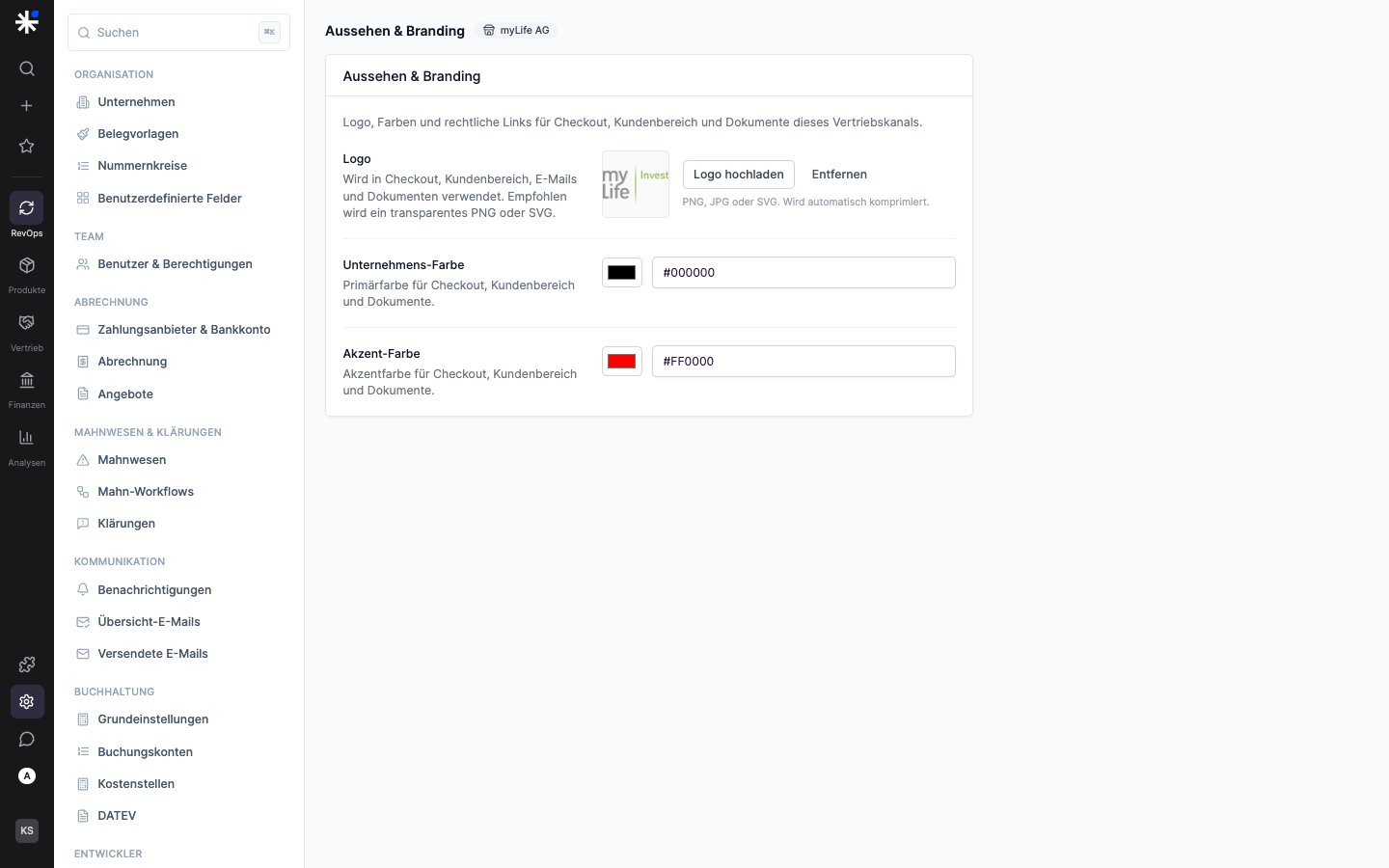 Für das Logo eignet sich am besten ein transparentes PNG oder SVG. Die **Unternehmens-Farbe** ist die Hauptfarbe der Marke, die **Akzent-Farbe** setzt einzelne Elemente in Szene. Diese Werte überschreiben für diese Marke das, was im `default`-Kanal hinterlegt ist.
## Belegvorlagen
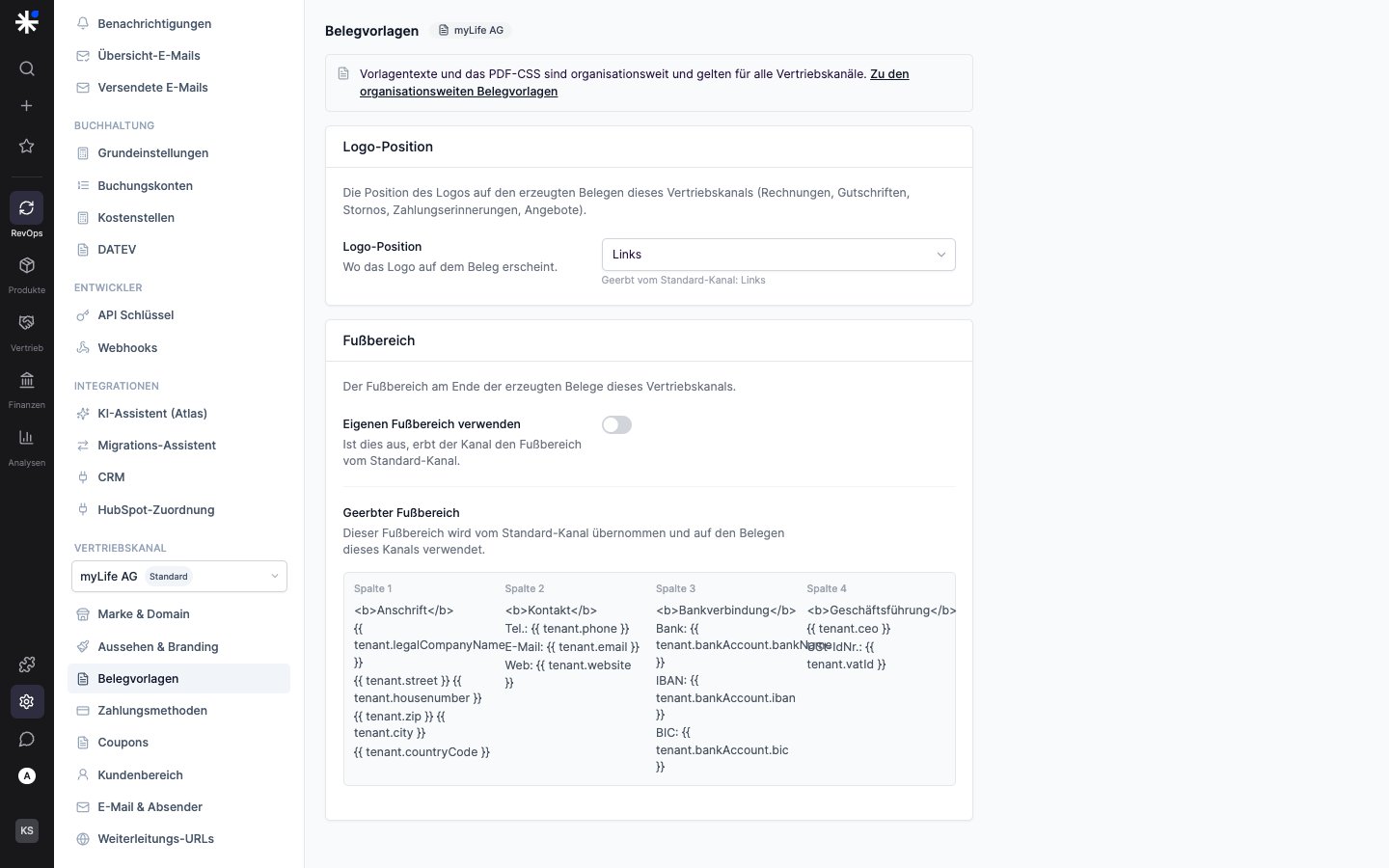
Damit Rechnungen und Angebote zur Marke passen, stellst du hier die **Logo-Position** und die **Fußzeile** der PDFs ein. Die übergreifenden Layout-Vorlagen und das PDF-Styling bleiben weiterhin zentral unter [Aussehen & Design](/guide/tenant/appearance).
Für das Logo eignet sich am besten ein transparentes PNG oder SVG. Die **Unternehmens-Farbe** ist die Hauptfarbe der Marke, die **Akzent-Farbe** setzt einzelne Elemente in Szene. Diese Werte überschreiben für diese Marke das, was im `default`-Kanal hinterlegt ist.
## Belegvorlagen
Damit Rechnungen und Angebote zur Marke passen, stellst du hier die **Logo-Position** und die **Fußzeile** der PDFs ein. Die übergreifenden Layout-Vorlagen und das PDF-Styling bleiben weiterhin zentral unter [Aussehen & Design](/guide/tenant/appearance).
 ## Zahlungsmethoden
Hier entscheidest du, welche Zahlarten der Kanal im Checkout zeigt. Lässt du die Auswahl leer, sind alle Methoden erlaubt, deren Anbieter du eingerichtet hast. Wählst du gezielt Methoden aus, beschränkst du den Kanal genau auf diese. So bietet dein B2B-Kanal zum Beispiel nur SEPA-Lastschrift an, während der B2C-Kanal zusätzlich Karte und PayPal zeigt.
## Zahlungsmethoden
Hier entscheidest du, welche Zahlarten der Kanal im Checkout zeigt. Lässt du die Auswahl leer, sind alle Methoden erlaubt, deren Anbieter du eingerichtet hast. Wählst du gezielt Methoden aus, beschränkst du den Kanal genau auf diese. So bietet dein B2B-Kanal zum Beispiel nur SEPA-Lastschrift an, während der B2C-Kanal zusätzlich Karte und PayPal zeigt.
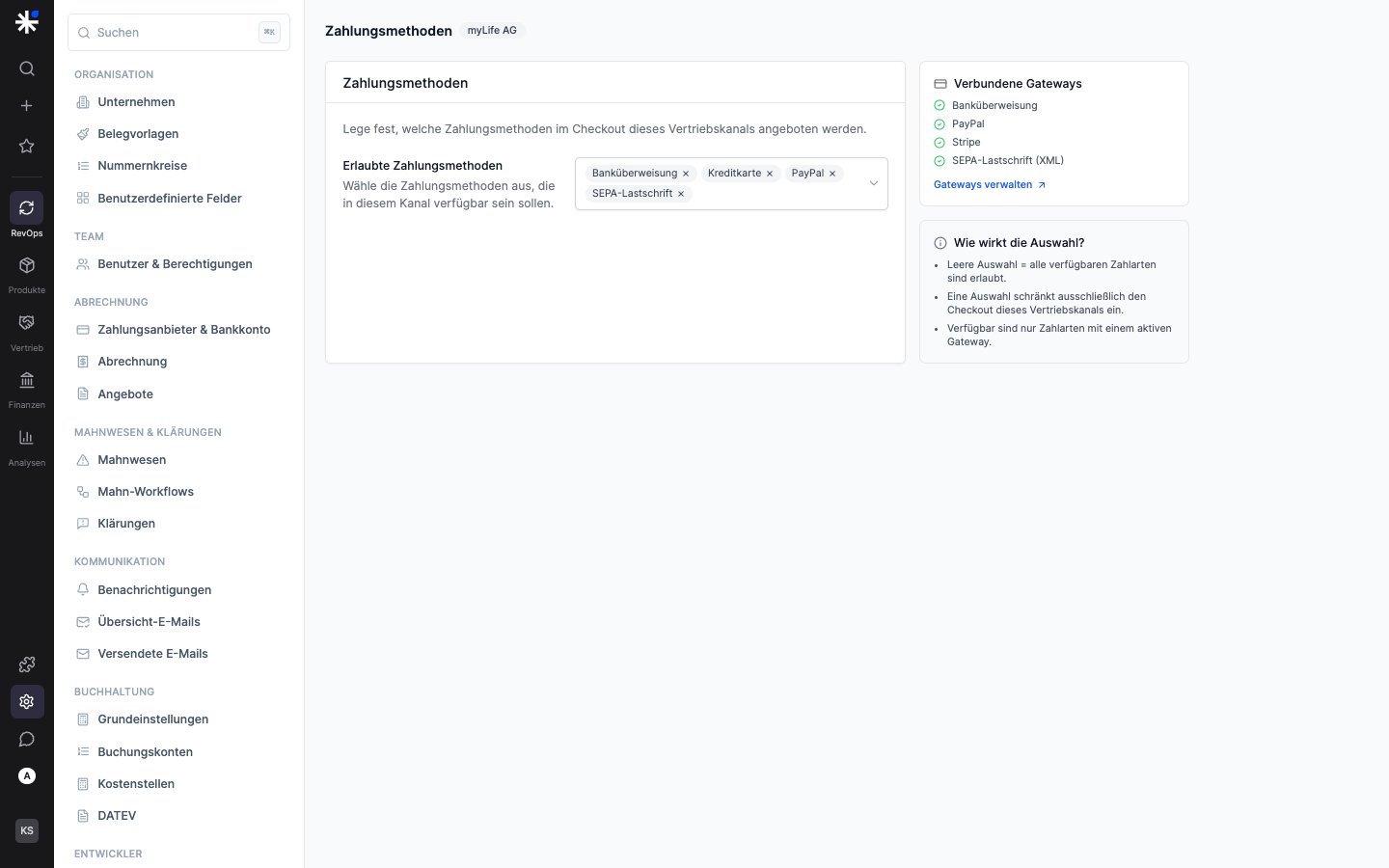 Wählbar sind nur Methoden, deren Zahlungsanbieter aktiv ist. Welche Anbieter du angebunden hast, verwaltest du übergreifend unter [Zahlungsmethoden](/guide/tenant/payment-methods).
## Coupons
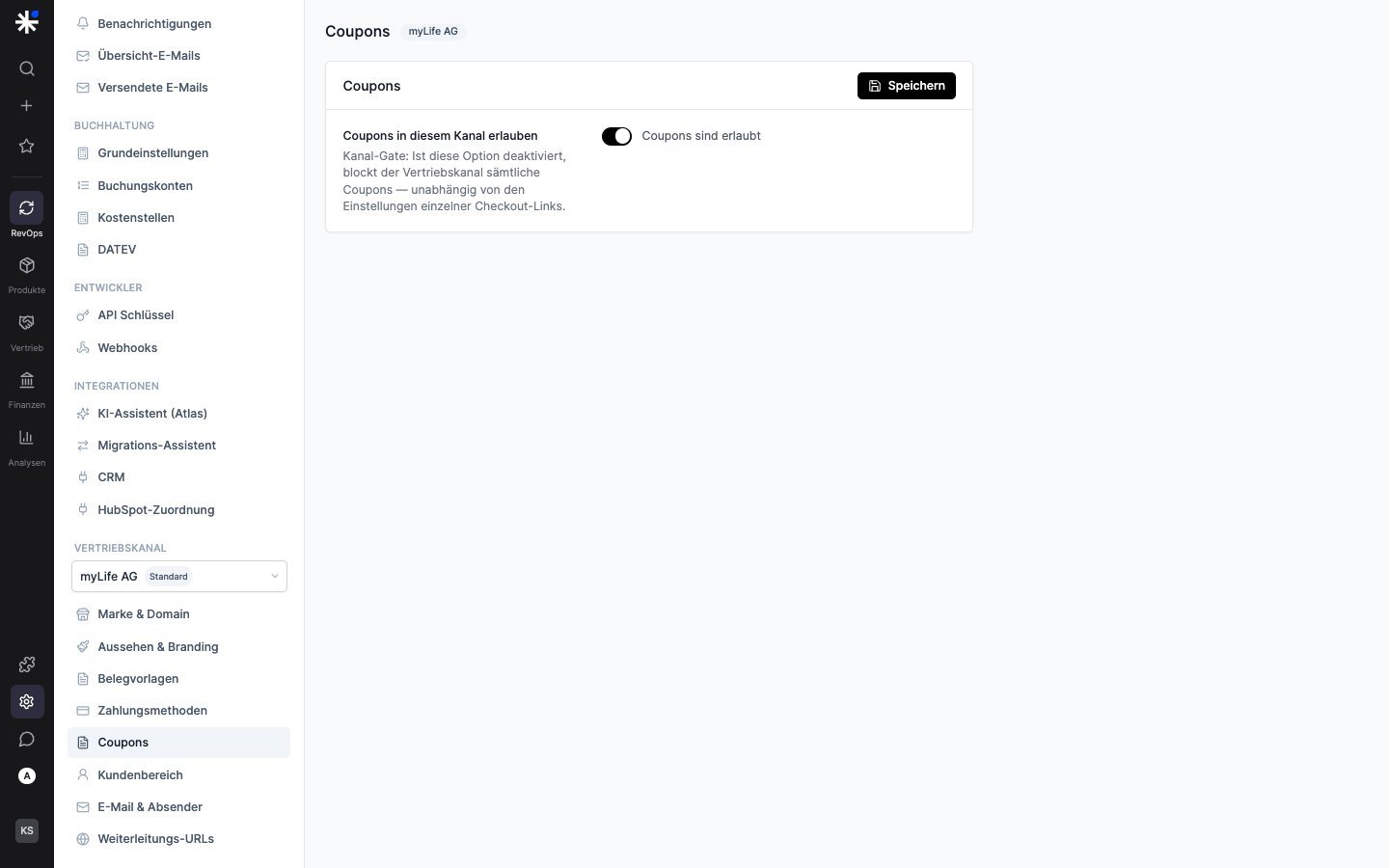
Hier legst du fest, ob deine Kunden in diesem Kanal überhaupt Coupons einlösen können. Steht der Schalter aus, sind Coupons im ganzen Kanal gesperrt, egal was an einem einzelnen Checkout-Link erlaubt ist. Ein Checkout-Link kann Coupons also weiter einschränken, aber nie gegen den Kanal erlauben.
Wählbar sind nur Methoden, deren Zahlungsanbieter aktiv ist. Welche Anbieter du angebunden hast, verwaltest du übergreifend unter [Zahlungsmethoden](/guide/tenant/payment-methods).
## Coupons
Hier legst du fest, ob deine Kunden in diesem Kanal überhaupt Coupons einlösen können. Steht der Schalter aus, sind Coupons im ganzen Kanal gesperrt, egal was an einem einzelnen Checkout-Link erlaubt ist. Ein Checkout-Link kann Coupons also weiter einschränken, aber nie gegen den Kanal erlauben.
 | Kanal | Checkout-Link | Coupon einlösbar |
| -------- | ------------- | ----------------------- |
| erlaubt | erlaubt | ja |
| erlaubt | gesperrt | nein |
| gesperrt | erlaubt | nein, der Kanal gewinnt |
| gesperrt | gesperrt | nein |
Bei neuen Kanälen sind Coupons standardmäßig erlaubt. Schaltest du sie aus, sind sie in keinem Checkout-Link dieses Kanals mehr einlösbar.
## Kundenbereich
Im Kundenbereich melden sich deine Kunden an und verwalten ihre Daten selbst. Hier bestimmst du, was sie dort sehen und dürfen.
| Kanal | Checkout-Link | Coupon einlösbar |
| -------- | ------------- | ----------------------- |
| erlaubt | erlaubt | ja |
| erlaubt | gesperrt | nein |
| gesperrt | erlaubt | nein, der Kanal gewinnt |
| gesperrt | gesperrt | nein |
Bei neuen Kanälen sind Coupons standardmäßig erlaubt. Schaltest du sie aus, sind sie in keinem Checkout-Link dieses Kanals mehr einlösbar.
## Kundenbereich
Im Kundenbereich melden sich deine Kunden an und verwalten ihre Daten selbst. Hier bestimmst du, was sie dort sehen und dürfen.
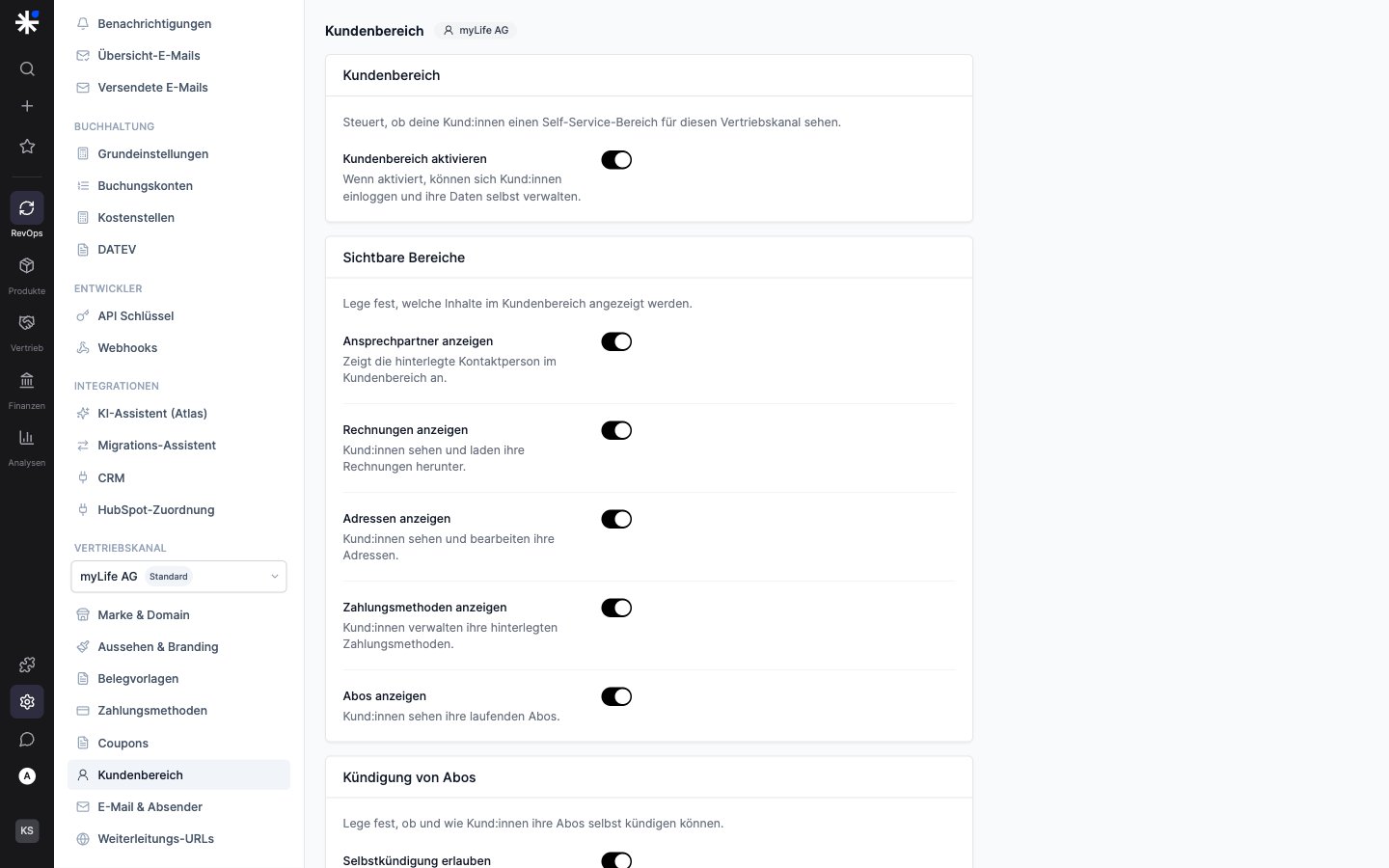 Zuerst schaltest du den Kundenbereich für diesen Kanal ein oder aus. Ist er deaktiviert, können sich Kunden dieses Kanals nicht anmelden. Darunter bestimmst du, welche Bereiche sichtbar sind, etwa Rechnungen, Adressen, Zahlungsmethoden, laufende Abos oder die Ansprechpartner, und ob Kunden ihre Abos selbst kündigen dürfen, sofort oder erst zum Ende der Testphase. Unter **Rechtstexte** hinterlegst du die Links zu AGB und Datenschutz, die im Checkout und im Kundenbereich erscheinen.
Welches Branding und welchen Kundenbereich ein Kunde sieht, ergibt sich aus der Domain, über die er zugreift.
## E-Mail & Absender
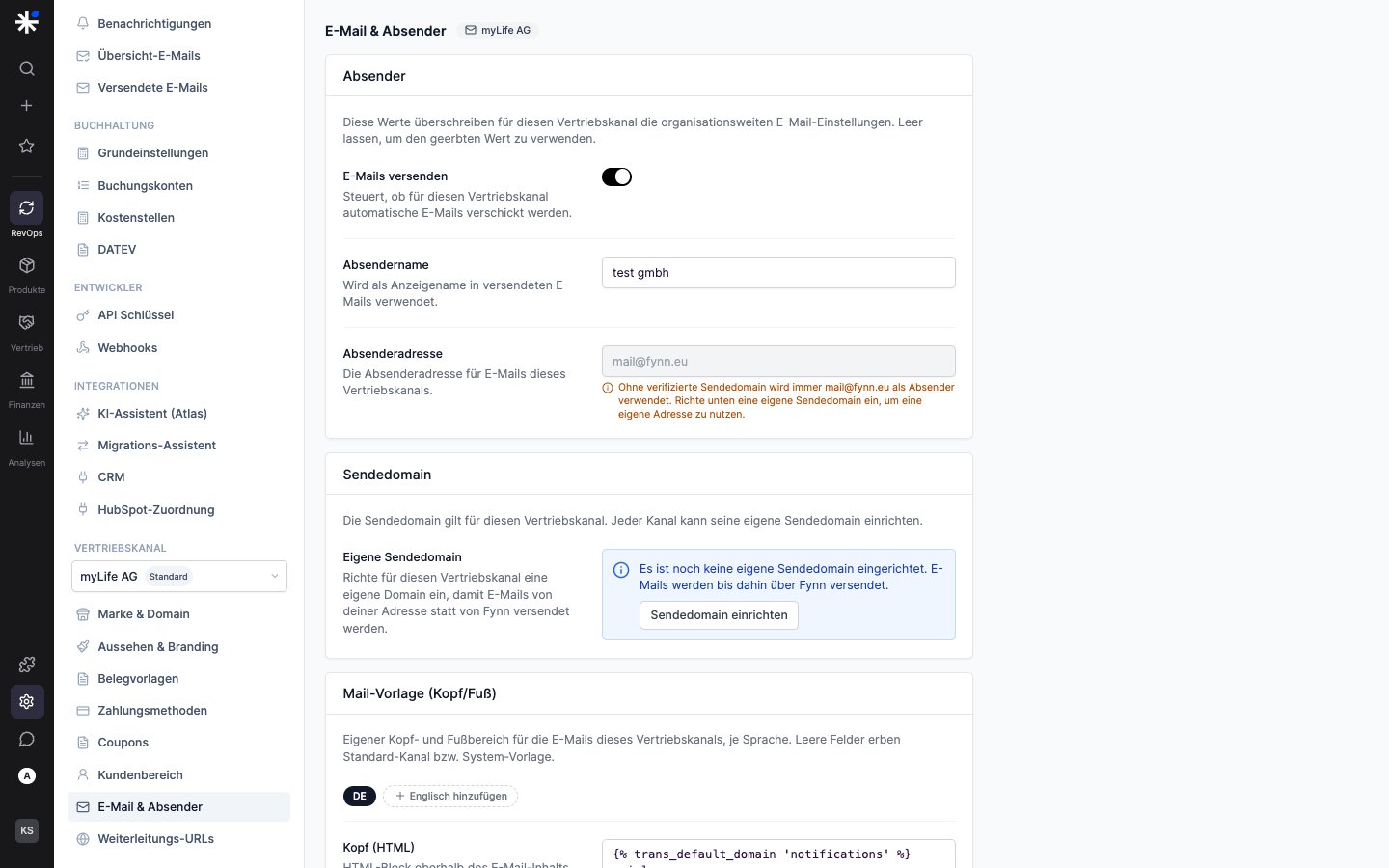
Damit E-Mails zur Marke passen, stellst du hier den **Absender** ein, also den Namen, unter dem deine Mails verschickt werden. Über die **Sendedomain** verschickst du aus deiner eigenen Adresse statt über Fynn (mehr dazu unter [Eigene E-Mail-Domain](/guide/notifications/custom-email-domain)). Mit **Kopf und Fuß** der Mail-Vorlage gibst du den E-Mails dieses Kanals ihren Rahmen.
Zuerst schaltest du den Kundenbereich für diesen Kanal ein oder aus. Ist er deaktiviert, können sich Kunden dieses Kanals nicht anmelden. Darunter bestimmst du, welche Bereiche sichtbar sind, etwa Rechnungen, Adressen, Zahlungsmethoden, laufende Abos oder die Ansprechpartner, und ob Kunden ihre Abos selbst kündigen dürfen, sofort oder erst zum Ende der Testphase. Unter **Rechtstexte** hinterlegst du die Links zu AGB und Datenschutz, die im Checkout und im Kundenbereich erscheinen.
Welches Branding und welchen Kundenbereich ein Kunde sieht, ergibt sich aus der Domain, über die er zugreift.
## E-Mail & Absender
Damit E-Mails zur Marke passen, stellst du hier den **Absender** ein, also den Namen, unter dem deine Mails verschickt werden. Über die **Sendedomain** verschickst du aus deiner eigenen Adresse statt über Fynn (mehr dazu unter [Eigene E-Mail-Domain](/guide/notifications/custom-email-domain)). Mit **Kopf und Fuß** der Mail-Vorlage gibst du den E-Mails dieses Kanals ihren Rahmen.
 ## Weiterleitungs-URLs
Nach der Zahlung schickst du den Kunden zurück auf eine eigene Seite, zum Beispiel auf deine Dankesseite. Lässt du ein Feld leer, landet der Kunde auf der Standardseite der Kundenfront.
## Weiterleitungs-URLs
Nach der Zahlung schickst du den Kunden zurück auf eine eigene Seite, zum Beispiel auf deine Dankesseite. Lässt du ein Feld leer, landet der Kunde auf der Standardseite der Kundenfront.
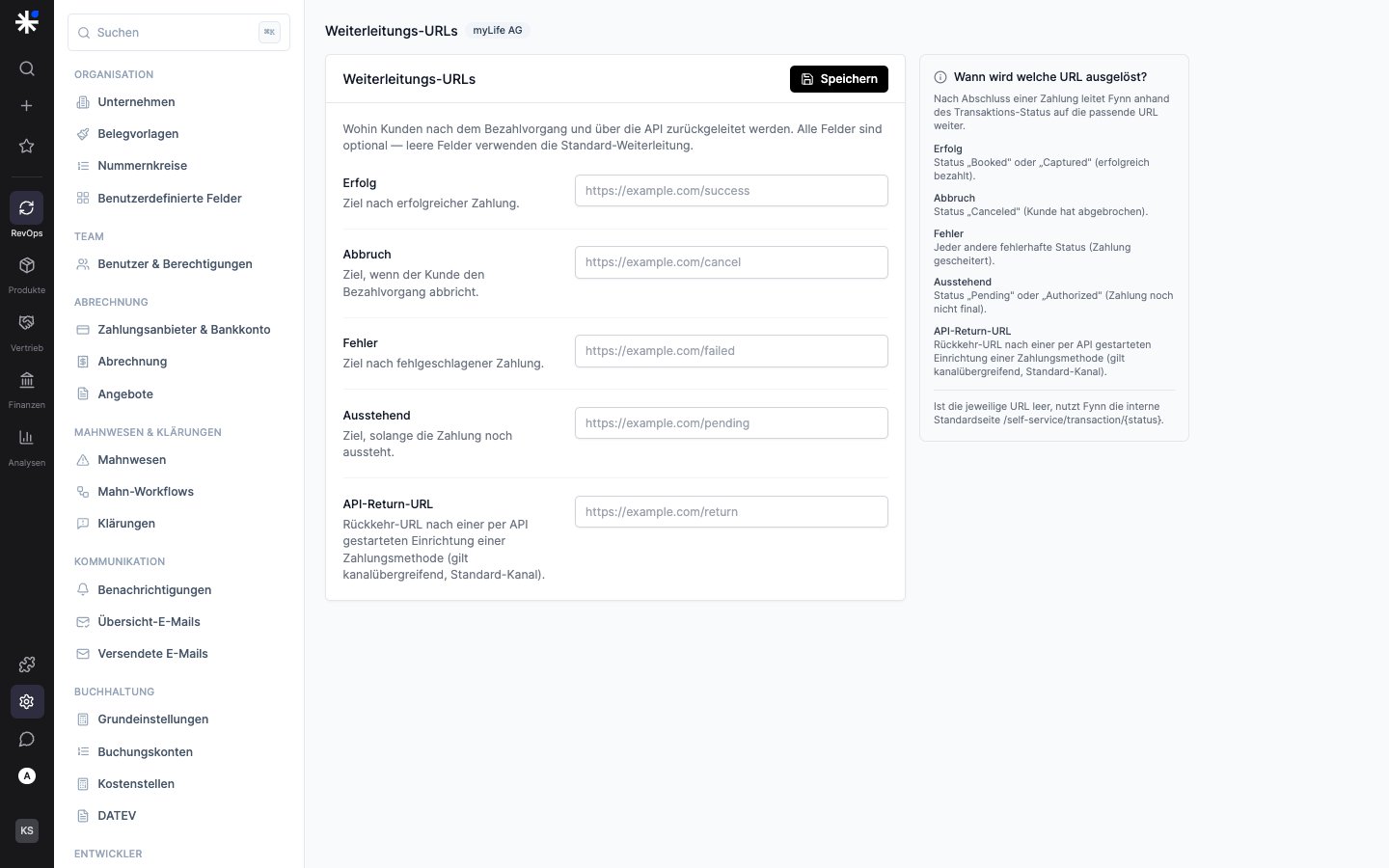 | Feld | Wohin der Kunde kommt |
| ------------ | ---------------------------------------------------------- |
| Erfolg | Nach erfolgreicher Zahlung. |
| Abbruch | Wenn der Kunde beim Anbieter abbricht. |
| Fehler | Wenn der Anbieter ablehnt. |
| Ausstehend | Solange die Zahlung noch läuft, etwa bei SEPA-Lastschrift. |
| API-Rückkehr | Nach einer per API eingerichteten Zahlungsmethode. |
Mehr zur API-Rückkehr-URL steht in der [Entwickler-Dokumentation](/guide/developers/sales-channels#weiterleitungs-urls-und-returnurl).
## Welchen Kanal ein Kunde sieht
Das übernimmt Fynn automatisch. Kommt ein Kunde über die Domain eines Kanals, sieht er dessen Marke. Im Checkout bringt der Warenkorb seinen Kanal bereits mit. Lässt sich nichts davon eindeutig zuordnen, greift der `default`-Kanal. Die genauen Regeln samt Headern findest du in der [Entwickler-Dokumentation](/guide/developers/sales-channels#kanal-auflösung).
## Was gemeinsam bleibt
Kunden, Abos, Rechnungen, Produkte und Preise gehören weiterhin der ganzen Organisation, nicht einem einzelnen Kanal. Jeder Kunde ist genau einem Kanal zugeordnet, und du kannst diese Zuordnung jederzeit ändern. Sie entscheidet nur darüber, welches Branding der Kunde in Bestätigungen und im Kundenbereich sieht.
## Einen Kanal löschen
Einen Kanal löschst du, sobald keine Kunden, Checkout-Links oder Preispläne mehr auf ihn zeigen. Solange noch etwas darauf verweist, ordnest du es zuerst einem anderen Kanal zu, danach lässt sich der Kanal löschen. Der `default`-Kanal bleibt immer bestehen, er ist der Anker deiner Organisation.
## Für Entwickler
Kanal-Auflösung, das Feld am Kunden, die Endpunkte für Kanäle und eigene Domains und das Webhook-Verhalten, mit Codebeispielen.
| Feld | Wohin der Kunde kommt |
| ------------ | ---------------------------------------------------------- |
| Erfolg | Nach erfolgreicher Zahlung. |
| Abbruch | Wenn der Kunde beim Anbieter abbricht. |
| Fehler | Wenn der Anbieter ablehnt. |
| Ausstehend | Solange die Zahlung noch läuft, etwa bei SEPA-Lastschrift. |
| API-Rückkehr | Nach einer per API eingerichteten Zahlungsmethode. |
Mehr zur API-Rückkehr-URL steht in der [Entwickler-Dokumentation](/guide/developers/sales-channels#weiterleitungs-urls-und-returnurl).
## Welchen Kanal ein Kunde sieht
Das übernimmt Fynn automatisch. Kommt ein Kunde über die Domain eines Kanals, sieht er dessen Marke. Im Checkout bringt der Warenkorb seinen Kanal bereits mit. Lässt sich nichts davon eindeutig zuordnen, greift der `default`-Kanal. Die genauen Regeln samt Headern findest du in der [Entwickler-Dokumentation](/guide/developers/sales-channels#kanal-auflösung).
## Was gemeinsam bleibt
Kunden, Abos, Rechnungen, Produkte und Preise gehören weiterhin der ganzen Organisation, nicht einem einzelnen Kanal. Jeder Kunde ist genau einem Kanal zugeordnet, und du kannst diese Zuordnung jederzeit ändern. Sie entscheidet nur darüber, welches Branding der Kunde in Bestätigungen und im Kundenbereich sieht.
## Einen Kanal löschen
Einen Kanal löschst du, sobald keine Kunden, Checkout-Links oder Preispläne mehr auf ihn zeigen. Solange noch etwas darauf verweist, ordnest du es zuerst einem anderen Kanal zu, danach lässt sich der Kanal löschen. Der `default`-Kanal bleibt immer bestehen, er ist der Anker deiner Organisation.
## Für Entwickler
Kanal-Auflösung, das Feld am Kunden, die Endpunkte für Kanäle und eigene Domains und das Webhook-Verhalten, mit Codebeispielen.