> ## Documentation Index
> Fetch the complete documentation index at: https://docs.fynn.eu/llms.txt
> Use this file to discover all available pages before exploring further.
# Überweisung
> Wir bieten dir eine Vielzahl von Integrationen zu 3rd-Party-Tools und -Services, um die Funktionalität der Fynn-Plattform zu erweitern.
Die Zahlungsmethode Überweisung ermöglicht es den Kunden, ihre Rechnungen manuell per Banküberweisung zu begleichen. Hier erfährst Du, wie Du die Zahlungsmethode Überweisung in Fynn verwenden kannst:
## Einrichtung
Die Zahlungsmethode Überweisung ist standardmäßig in Fynn verfügbar. Um Überweisungen zu akzeptieren, musst Du lediglich Deine Bankdaten in Deinem Fynn-Konto pflegen.
Gehe hierzu zu [Einstellungen > Zahlungsmethoden](https://app.fynn.eu/settings/payment-methods) und scrolle nach unten zu "Bankkonto".
Füge die IBAN des Bankkontos hinzu, auf das Deine Kunden die Überweisung tätigen sollen.
Dieses Bankkonto wird auf den Rechnungen Deiner Kunden angezeigt.
 Die IBAN wird automatisch validiert.
Klicke auf "Speichern", um die Änderungen zu übernehmen.
Möchtest du mehrere Bankkonten hinterlegen, und diese auf unterschiedlichen Rechnungen / Abonnements verwenden wollen,
kontaktiere uns bitte und wir helfen dir gerne weiter: [Kontakt aufnehmen](mailto:hi@fynn.eu)
## Zahlungsstatus aktualisieren
Nachdem Du Deine Bankdaten hinterlegt hast, kannst Du den Zahlungsstatus einer Rechnung manuell pflegen.
Alternativ bietet Fynn einen Bank-Konto Sync an, der zweimal täglich Kontobewegungen von Deinem Bankkonto abruft.
Basierend auf verschiedenen Parametern wird ermittelt, ob eine Kontobewegung einer Rechnung zugewiesen werden kann.
Sollte keine automatische Zuweisung erfolgen, müssen diese Kontobewegungen manuell verknüpft werden.
### Vorteile des Bank-Konto Syncs
* **Automatische Zuweisung**: Der Bank-Konto Sync ermöglicht eine automatische Zuweisung von BankKontobewegungen zu offenen Rechnungen, was den manuellen Aufwand reduziert und die Zahlungsabwicklung beschleunigt.
* **Reduzierung von Fehlern**: Die automatische Zuweisung von Kontobewegungen reduziert das Risiko von Fehlern bei der manuellen Zuordnung und erhöht die Genauigkeit der Zahlungsverfolgung.
* **Zeitersparnis**: Der Bank-Konto Sync spart Zeit, da er die manuelle Überprüfung von Kontobewegungen überflüssig macht und die manuelle Zuweisung von Kontobewegungen zu offenen Rechnungen reduziert.
### Bankkonto Sync aktivieren
Um Deine Bank mit Fynn zu verbinden und den Bank-Konto Sync zu aktivieren, folge diesen Schritten:
Gehe zu [Einstellungen > Zahlungsmethoden](https://app.fynn.eu/settings/payment-methods) und scrolle nach unten zu "Bankkonto".
Klicke unter "Kontoabgleich" auf "Konten verwalten".
Die IBAN wird automatisch validiert.
Klicke auf "Speichern", um die Änderungen zu übernehmen.
Möchtest du mehrere Bankkonten hinterlegen, und diese auf unterschiedlichen Rechnungen / Abonnements verwenden wollen,
kontaktiere uns bitte und wir helfen dir gerne weiter: [Kontakt aufnehmen](mailto:hi@fynn.eu)
## Zahlungsstatus aktualisieren
Nachdem Du Deine Bankdaten hinterlegt hast, kannst Du den Zahlungsstatus einer Rechnung manuell pflegen.
Alternativ bietet Fynn einen Bank-Konto Sync an, der zweimal täglich Kontobewegungen von Deinem Bankkonto abruft.
Basierend auf verschiedenen Parametern wird ermittelt, ob eine Kontobewegung einer Rechnung zugewiesen werden kann.
Sollte keine automatische Zuweisung erfolgen, müssen diese Kontobewegungen manuell verknüpft werden.
### Vorteile des Bank-Konto Syncs
* **Automatische Zuweisung**: Der Bank-Konto Sync ermöglicht eine automatische Zuweisung von BankKontobewegungen zu offenen Rechnungen, was den manuellen Aufwand reduziert und die Zahlungsabwicklung beschleunigt.
* **Reduzierung von Fehlern**: Die automatische Zuweisung von Kontobewegungen reduziert das Risiko von Fehlern bei der manuellen Zuordnung und erhöht die Genauigkeit der Zahlungsverfolgung.
* **Zeitersparnis**: Der Bank-Konto Sync spart Zeit, da er die manuelle Überprüfung von Kontobewegungen überflüssig macht und die manuelle Zuweisung von Kontobewegungen zu offenen Rechnungen reduziert.
### Bankkonto Sync aktivieren
Um Deine Bank mit Fynn zu verbinden und den Bank-Konto Sync zu aktivieren, folge diesen Schritten:
Gehe zu [Einstellungen > Zahlungsmethoden](https://app.fynn.eu/settings/payment-methods) und scrolle nach unten zu "Bankkonto".
Klicke unter "Kontoabgleich" auf "Konten verwalten".
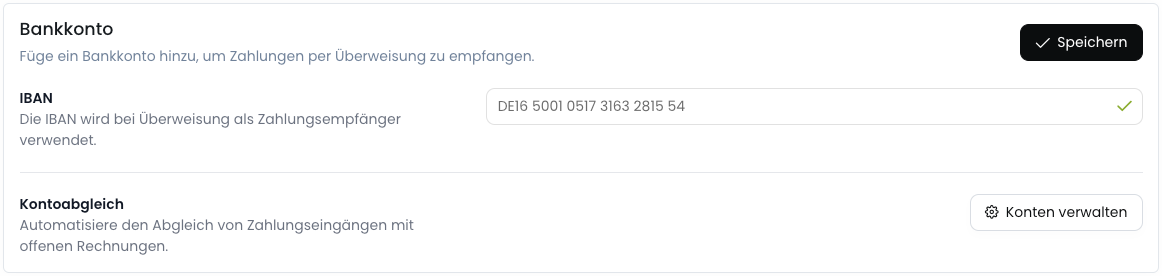 Klicke nun in der Maske auf "Bankkonto verbinden". Es öffnet sich nun ein Fenster zur Auswahl der Bank.
Hier kannst Du Deine Bank auswählen und wirst anschließend zu unserem Partner GoCardless weitergeleitet.
Deine Zugangsdaten werden niemals mit uns geteilt und sind sicher bei GoCardless verschlüsselt.
Wir erhalten nur Zugriff auf deine Kontobewegungen, um sie mit offenen Rechnungen abzugleichen.
Solltest du mehrere Bankkonten unter einem Zugang besitzen, kannst du diese nach Authorisierung bei GoCardless auswählen.
Klicke nun in der Maske auf "Bankkonto verbinden". Es öffnet sich nun ein Fenster zur Auswahl der Bank.
Hier kannst Du Deine Bank auswählen und wirst anschließend zu unserem Partner GoCardless weitergeleitet.
Deine Zugangsdaten werden niemals mit uns geteilt und sind sicher bei GoCardless verschlüsselt.
Wir erhalten nur Zugriff auf deine Kontobewegungen, um sie mit offenen Rechnungen abzugleichen.
Solltest du mehrere Bankkonten unter einem Zugang besitzen, kannst du diese nach Authorisierung bei GoCardless auswählen.
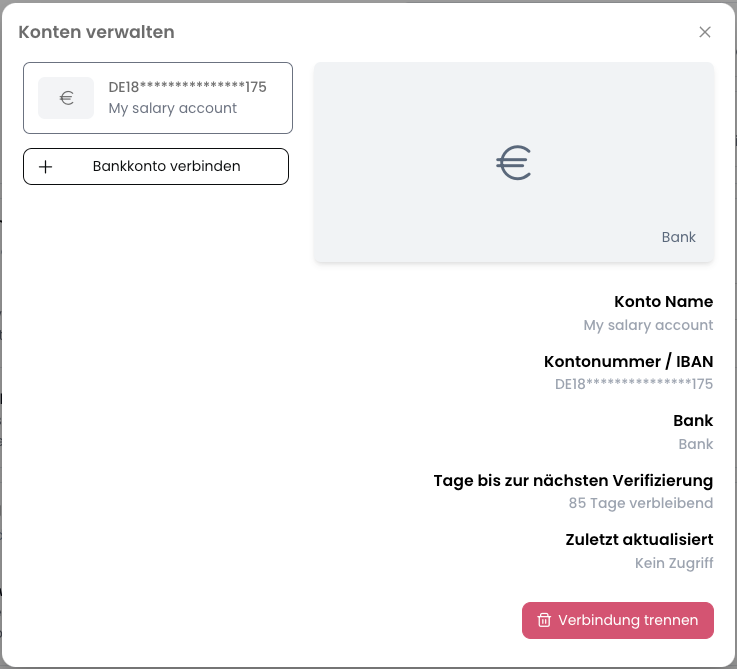 Dein Bankkonto wurde nun erfolggreich hinzugefügt. Es werden nun 2x täglich (8:00 Uhr, 16:00 Uhr)
Kontobewegungen von Deinem Bankkonto abgerufen und mit offenen Rechnungen abgeglichen.
Durch die Verwendung der Zahlungsmethode Überweisung und des Bank-Konto Syncs in Fynn kannst Du die Zahlungsabwicklung optimieren und Deine Buchhaltung effizienter gestalten.
Bei der ersten Einrichtung werden die letzten 90 Tage an Kontobewegungen abgerufen und mit offenen Rechnungen abgeglichen.
## Kontobewegungen manuell zuweisen
In manchen Fällen kann es vorkommen, dass eine Kontobewegung nicht automatisch einer Rechnung zugeordnet werden kann,
da bspw. falsche Informationen in der Überweisung angegeben wurde, oder die Kontobewegung nicht zur Begleichung einer Rechnung gedacht war.
Gehe zu [Zahlungen > Kontobewegungen](https://app.fynn.eu/finance/bank-transactions).
Hier siehst Du alle Kontobewegungen, die von Deinem Bankkonto abgerufen wurden.
Dein Bankkonto wurde nun erfolggreich hinzugefügt. Es werden nun 2x täglich (8:00 Uhr, 16:00 Uhr)
Kontobewegungen von Deinem Bankkonto abgerufen und mit offenen Rechnungen abgeglichen.
Durch die Verwendung der Zahlungsmethode Überweisung und des Bank-Konto Syncs in Fynn kannst Du die Zahlungsabwicklung optimieren und Deine Buchhaltung effizienter gestalten.
Bei der ersten Einrichtung werden die letzten 90 Tage an Kontobewegungen abgerufen und mit offenen Rechnungen abgeglichen.
## Kontobewegungen manuell zuweisen
In manchen Fällen kann es vorkommen, dass eine Kontobewegung nicht automatisch einer Rechnung zugeordnet werden kann,
da bspw. falsche Informationen in der Überweisung angegeben wurde, oder die Kontobewegung nicht zur Begleichung einer Rechnung gedacht war.
Gehe zu [Zahlungen > Kontobewegungen](https://app.fynn.eu/finance/bank-transactions).
Hier siehst Du alle Kontobewegungen, die von Deinem Bankkonto abgerufen wurden.
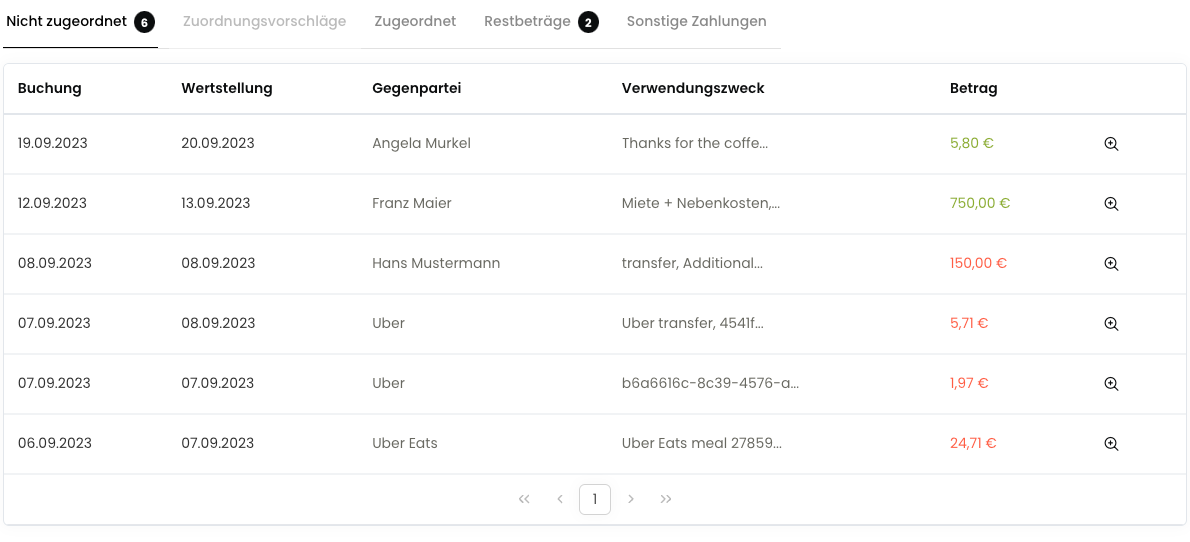 Öffne die Kontobewegung, die Du manuell zuweisen möchtest, indem du auf das "Lupen"-Symbol klickst.
Wähle nun die Rechnungen aus, die mit dieser Kontobewegung beglichen werden soll.
Öffne die Kontobewegung, die Du manuell zuweisen möchtest, indem du auf das "Lupen"-Symbol klickst.
Wähle nun die Rechnungen aus, die mit dieser Kontobewegung beglichen werden soll.
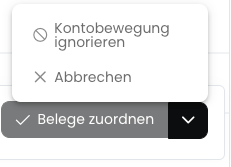
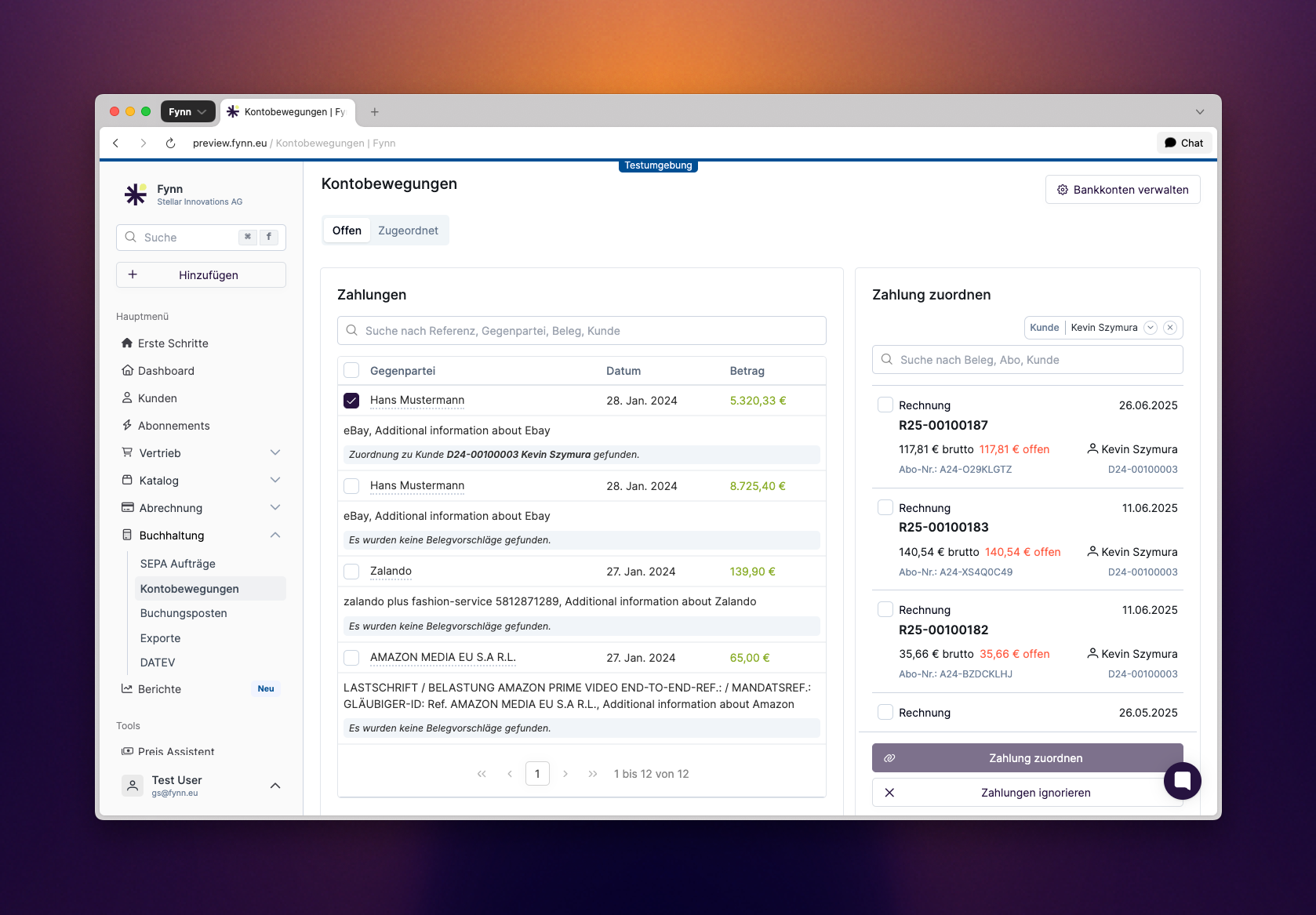 Klicke auf "Belege zuordnen", um die Kontobewegung manuell zuzuweisen.
Sollte die Kontobewegung nicht zur Begleichung einer Rechnung gedacht sein, kannst Du sie auch ignorieren.
Klicke hierzu auf das "Pfeil"-Symbol neben "Belege zuordnen" und wähle "Kontobewegung ignorieren".
Klicke auf "Belege zuordnen", um die Kontobewegung manuell zuzuweisen.
Sollte die Kontobewegung nicht zur Begleichung einer Rechnung gedacht sein, kannst Du sie auch ignorieren.
Klicke hierzu auf das "Pfeil"-Symbol neben "Belege zuordnen" und wähle "Kontobewegung ignorieren".
 Die Kontobewegung wurde nun erfolgreich zugewiesen oder ignoriert und die Rechnungen wurden beglichen.