> ## Documentation Index
> Fetch the complete documentation index at: https://docs.fynn.eu/llms.txt
> Use this file to discover all available pages before exploring further.
# SEPA-Lastschrift
> Wir bieten dir eine Vielzahl von Integrationen zu 3rd-Party-Tools und -Services, um die Funktionalität der Fynn-Plattform zu erweitern.
Die Zahlungsmethode SEPA-Lastschrift über die Hausbank ermöglicht es den Kunden, ihre Rechnungen automatisch per Lastschriftverfahren von ihrem Bankkonto abzubuchen. Hier erfährst Du mehr über die Vorteile von SEPA-Lastschrift und wie Du es mit Fynn verbinden kannst:
## Vorteile von SEPA-Lastschrift über die Hausbank
* **Automatische Zahlungen**: SEPA-Lastschrift ermöglicht automatische Abbuchungen von Rechnungsbeträgen direkt vom Bankkonto des Kunden, was eine bequeme und zuverlässige Zahlungsmethode darstellt.
* **Reduzierter Verwaltungsaufwand**: Durch die Automatisierung von Zahlungen entfällt der manuelle Aufwand für die Bearbeitung von Rechnungen und die Verfolgung offener Posten, was die Effizienz steigert und Fehler minimiert.
* **Pünktliche Zahlungen**: SEPA-Lastschrift gewährleistet pünktliche Zahlungen, da Rechnungsbeträge zum Fälligkeitsdatum automatisch vom Bankkonto des Kunden abgebucht werden.
* **Sicherheit und Zuverlässigkeit**: SEPA-Lastschrift bietet eine sichere und zuverlässige Zahlungsmethode, da Zahlungen direkt zwischen Bankkonten abgewickelt werden und das SEPA-System strenge Sicherheitsstandards erfüllt.
## SEPA-Lastschrift einrichten
Für die Verbindung von SEPA-Lastschrift über die Hausbank mit Fynn, benötigst du kein Konto.
Um PayPal mit Fynn zu verbinden, folge diesen Schritten:
Gehe hierzu zu [Einstellungen > Zahlungsmethoden](https://app.fynn.eu/settings/payment-methods).
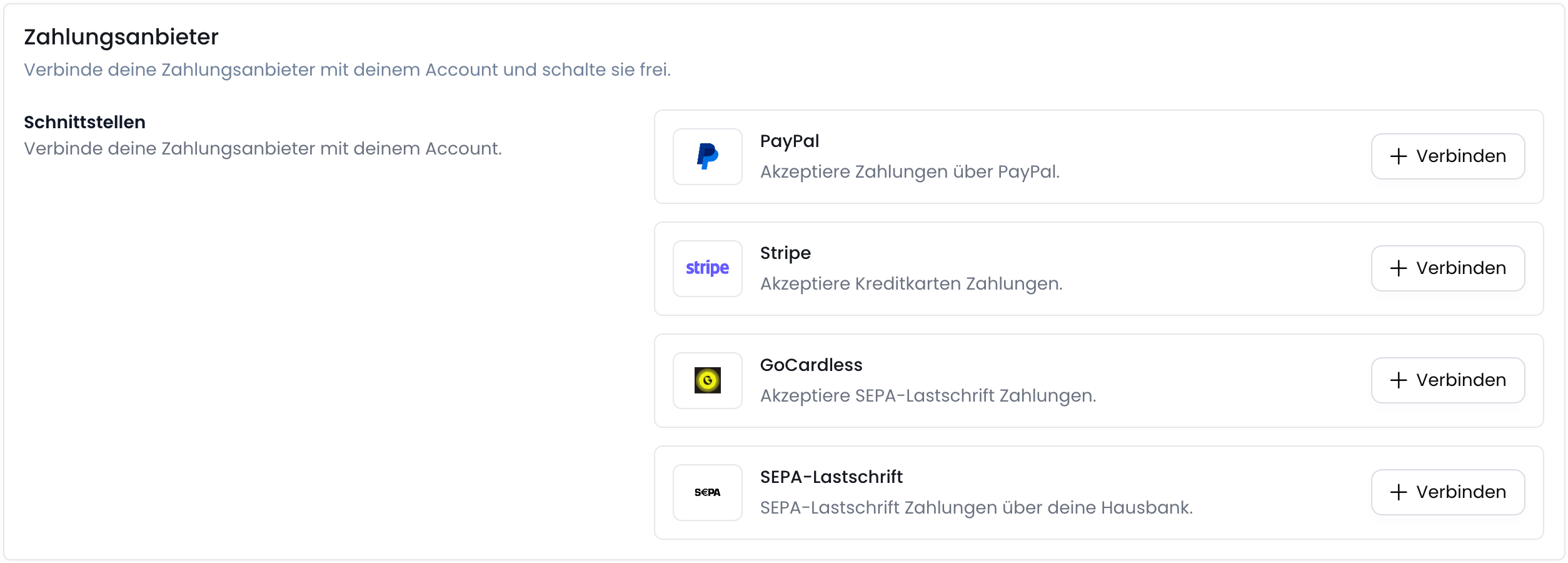
Klicke neben dem SEPA Logo auf den Button "Verbinden". Es öffnet sich nun ein neues Fenster, in dem du SEPA-Lastschrift über die Hausbank mit Fynn konfigurieren kannst.
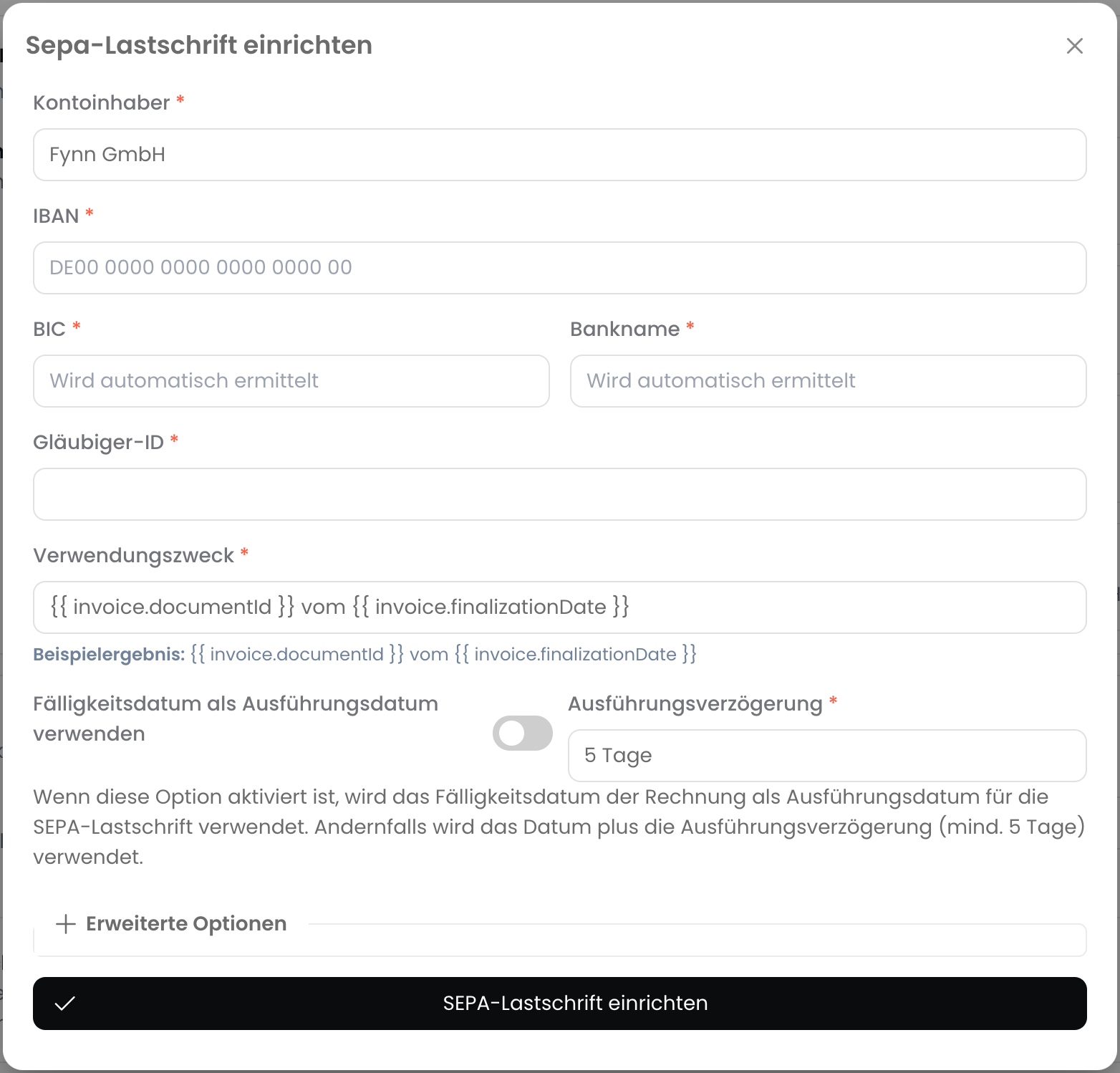
 Fülle die erforderlichen Felder aus, um SEPA-Lastschrift über die Hausbank mit Fynn zu verbinden. Hierzu gehören:
* **Gläuber-Identifikationsnummer**: Die Gläuber-Identifikationsnummer (Creditor Identifier) ist eine eindeutige Kennung, die von der Deutschen Bundesbank vergeben wird und die Identifizierung des Gläubigers bei SEPA-Lastschrifttransaktionen ermöglicht.
* **Verwendungszweck**: Der Verwendungszweck ist ein individueller Text, der auf dem Kontoauszug des Kunden erscheint und zur Identifizierung der Zahlung dient.
Fülle die erforderlichen Felder aus, um SEPA-Lastschrift über die Hausbank mit Fynn zu verbinden. Hierzu gehören:
* **Gläuber-Identifikationsnummer**: Die Gläuber-Identifikationsnummer (Creditor Identifier) ist eine eindeutige Kennung, die von der Deutschen Bundesbank vergeben wird und die Identifizierung des Gläubigers bei SEPA-Lastschrifttransaktionen ermöglicht.
* **Verwendungszweck**: Der Verwendungszweck ist ein individueller Text, der auf dem Kontoauszug des Kunden erscheint und zur Identifizierung der Zahlung dient.
 Du kannst nun SEPA-Lastschrift über die Hausbank mit Fynn verwenden, um automatische Zahlungen von deinen Kunden zu akzeptieren.
Nachdem SEPA-Lastschrift erfolgreich verbunden wurde, kannst du die SEPA-Lastschrift-Zahlungsmethode aktivieren, indem du auf den Schalter neben "SEPA-Lastschrift" klickst.
Näheres hierzu findest du unter [Zahlungsmethoden freigeben](/guide/tenant/payment-methods#zahlungsmethoden-freigeben).
Du kannst nun SEPA-Lastschrift über die Hausbank mit Fynn verwenden, um automatische Zahlungen von deinen Kunden zu akzeptieren.
Nachdem SEPA-Lastschrift erfolgreich verbunden wurde, kannst du die SEPA-Lastschrift-Zahlungsmethode aktivieren, indem du auf den Schalter neben "SEPA-Lastschrift" klickst.
Näheres hierzu findest du unter [Zahlungsmethoden freigeben](/guide/tenant/payment-methods#zahlungsmethoden-freigeben).
 ## SEPA-Lastschriften bei der Hausbank hochladen
Um SEPA-Lastschriften einzuziehen, musst du die SEPA-Lastschriften bei deiner Hausbank hochladen. Befolge dafür folgende Schritte:
Eine automatisierte Integration zur Übertragung von SEPA-Lastschriften an die Hausbank über die EBICS-Schnittstelle ist in Planung.
Klicke hierzu in der Web-App auf der linken Seite auf "SEPA-Aufträge" und klicke auf "Datei generieren".
## SEPA-Lastschriften bei der Hausbank hochladen
Um SEPA-Lastschriften einzuziehen, musst du die SEPA-Lastschriften bei deiner Hausbank hochladen. Befolge dafür folgende Schritte:
Eine automatisierte Integration zur Übertragung von SEPA-Lastschriften an die Hausbank über die EBICS-Schnittstelle ist in Planung.
Klicke hierzu in der Web-App auf der linken Seite auf "SEPA-Aufträge" und klicke auf "Datei generieren".
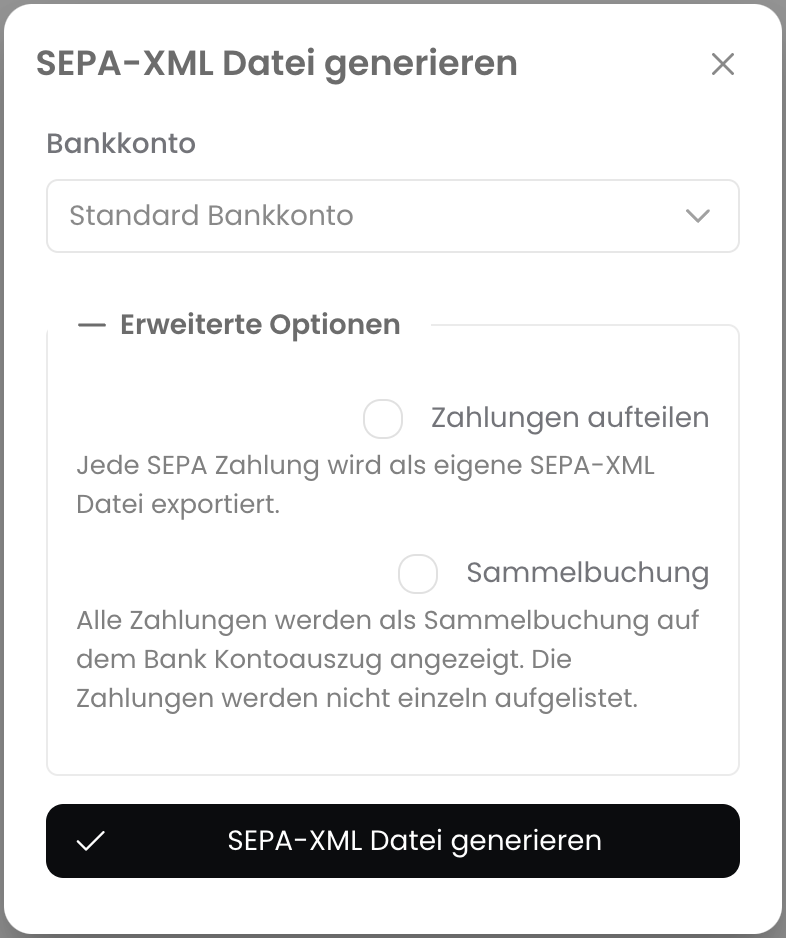
 Nun öffnet sich ein neues Fenster, in dem du die SEPA-Auftragsdatei konfigurieren kannst.
Bei einigen Banken kann es aus technischen Gründen notwendig sein, dass jede Zahlung eine eigene Datei ist. In diesem Fall
kannst du "Zahlung aufteilen" aktivieren.
Möchtest du nur eine einzelne Buchung auf deinem Bankkonto haben, kannst du "Sammelbuchung" aktivieren.
Nun öffnet sich ein neues Fenster, in dem du die SEPA-Auftragsdatei konfigurieren kannst.
Bei einigen Banken kann es aus technischen Gründen notwendig sein, dass jede Zahlung eine eigene Datei ist. In diesem Fall
kannst du "Zahlung aufteilen" aktivieren.
Möchtest du nur eine einzelne Buchung auf deinem Bankkonto haben, kannst du "Sammelbuchung" aktivieren.
 Klicke auf "SEPA-Aufträge generieren". Es wird nun eine Datei generiert, die du bei deiner Hausbank hochladen kannst.
Lade nun die generierte SEPA-Datei bei deiner Hausbank hoch, um die SEPA-Lastschriften einzuziehen.
Nachdem du die SEPA-Lastschriften bei deiner Hausbank hochgeladen hast, solltest du die SEPA-Aufträge in Fynn als "Hochgeladen" markieren.
Dies löst die SEPA-Lastschriftvorankündigung aus und informiert deine Kunden über die bevorstehende Abbuchung.
Du hast nun erfolgreich SEPA-Lastschriften bei deiner Hausbank hochgeladen und die SEPA-Aufträge in Fynn als "Hochgeladen" markiert.
Klicke auf "SEPA-Aufträge generieren". Es wird nun eine Datei generiert, die du bei deiner Hausbank hochladen kannst.
Lade nun die generierte SEPA-Datei bei deiner Hausbank hoch, um die SEPA-Lastschriften einzuziehen.
Nachdem du die SEPA-Lastschriften bei deiner Hausbank hochgeladen hast, solltest du die SEPA-Aufträge in Fynn als "Hochgeladen" markieren.
Dies löst die SEPA-Lastschriftvorankündigung aus und informiert deine Kunden über die bevorstehende Abbuchung.
Du hast nun erfolgreich SEPA-Lastschriften bei deiner Hausbank hochgeladen und die SEPA-Aufträge in Fynn als "Hochgeladen" markiert.